
Renault Carminat TomTom
Para atualizar o seu dispositivo GPS: Renault Carminat TomTom com a atualização mais recente, siga as próximas instruções.
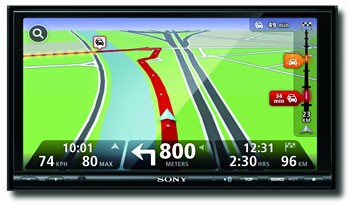
Em primeiro lugar, certifique-se que você tem o arquivo de atualização para o seu Renault Carminat TomTom dispositivo, baixado do SpeedcamUpdates.com.
Se ainda não tem, consegue agora preenchendo o formulário que você vê nesta página.
- Extraia os arquivos do pacote zip SpeedcamUpdates. Se o arquivo que você baixou não é que um arquivo ZIP significa que o arquivo já é descompactado e você pode continuar com a próxima etapa desta instruções de instalação.
Método 1.
- Este método é válido se você for capaz de conectar seu dispositivo Renault Carminat TomTom ao computador PC e obter acesso à pasta compartilhada principal do dispositivo.
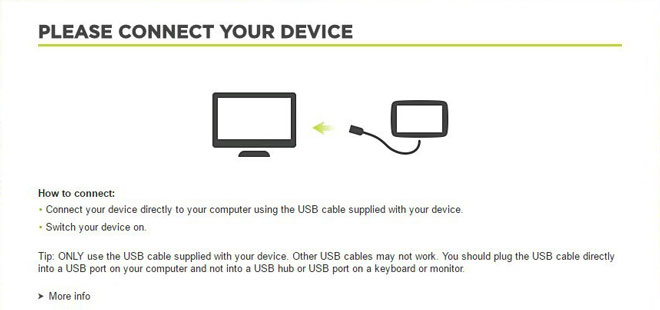
- Ligue o seu dispositivo Renault Carminat TomTom ao seu computador através do cabo USB. Se tudo correr bem, você deve ver uma nova unidade que você pode explorar usando o Windows Explorer ou Finder, se você usar o Mac.
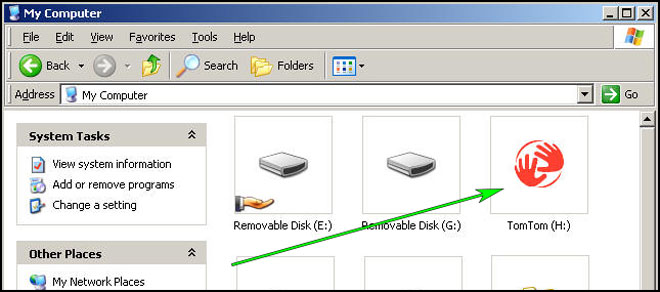
- Usando o explorador de arquivos procure a pasta com um nome de região ou país, como a Europa Ocidental, Espanha, Itália, Reino Unido.
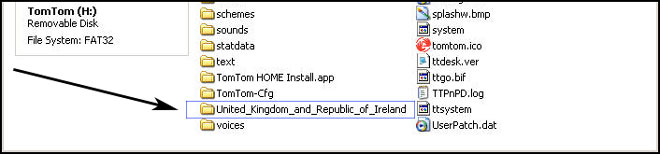
- Copie os arquivos extraídos de SpeedcamUpdates, OV2 e BMP, para a pasta de mapa que você identificou na etapa anterior.
- Você pode ativar alertas e definir o áudio de aviso ao se aproximar das câmeras de velocidade, na seção ativar alertas.
- Inicie sessão na sua conta Renault Carminat TomTom
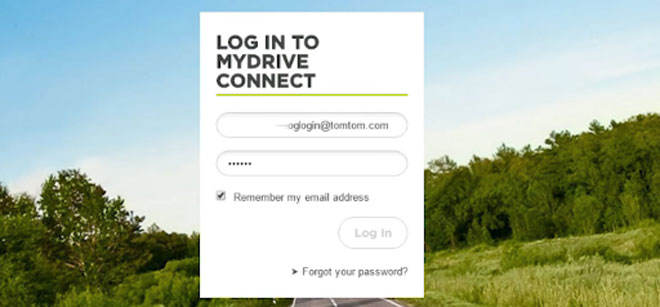
- Registe o seu dispositivo Renault Carminat TomTom ou selecione-o se já estiver registado.
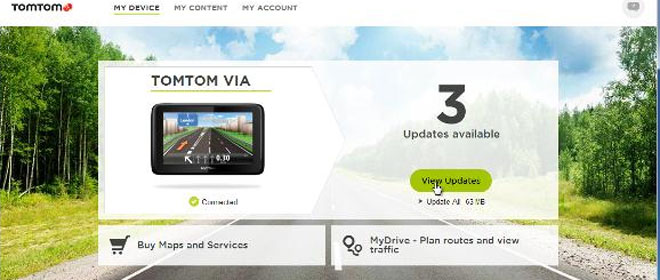
- Você está pronto agora para escolher o método 2 ou o método 3 para a instalação de câmeras de velocidade.
Método 2.
- Usando o planejador de rotas
- Ir para o site: myDrive
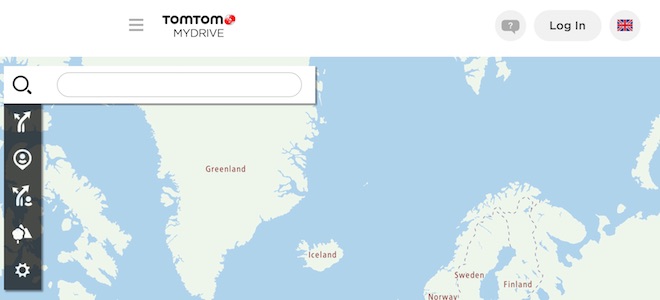
- Faça login e clique em Route Planner = > meus lugares = > POI arquivos = > Importar arquivo POI
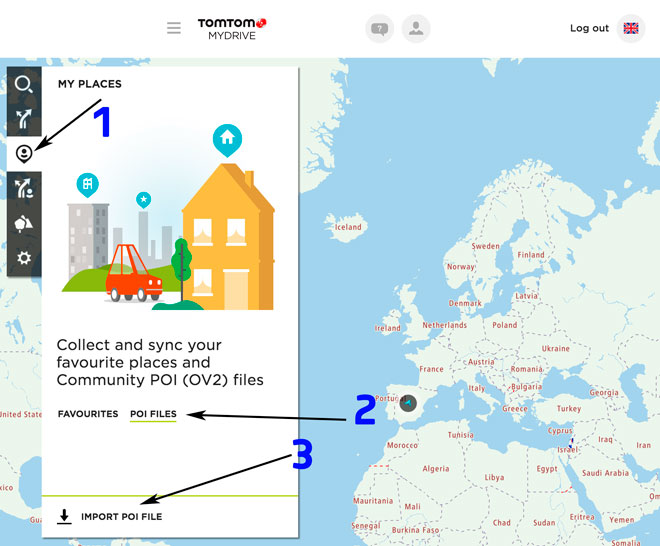
- Selecione cada arquivo OV2 que você baixou do SpeedcamUpdates e pressione o botão Import.
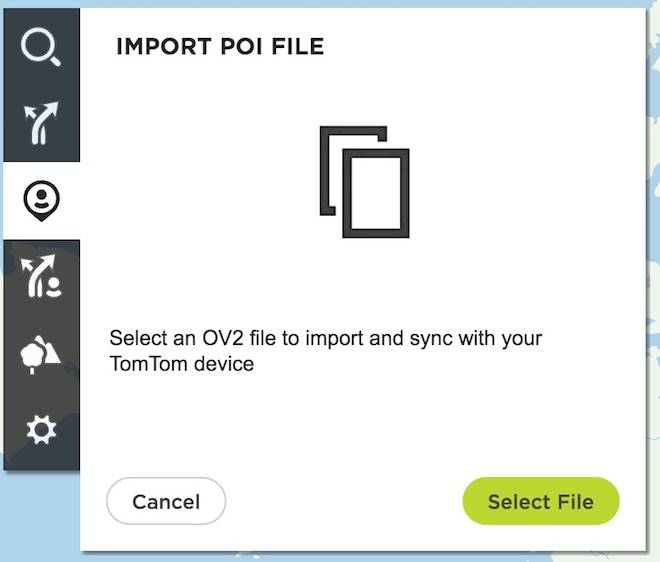
- Os arquivos serão transferidos automaticamente para o seu dispositivo Renault Carminat TomTom.
- Você pode ativar alertas e definir o áudio de aviso ao se aproximar das câmeras de velocidade, na seção ativar alertas.
Método 3.
- Usando adicionar conteúdo da Comunidade com o MyDrive
- Clique com o botão direito no ícone MyDrive Connect na bandeja do sistema e selecione gerenciar conteúdo da Comunidade
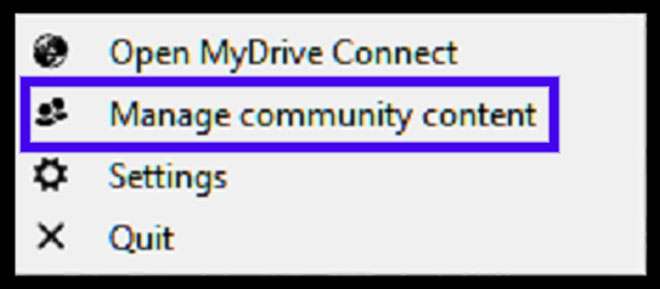
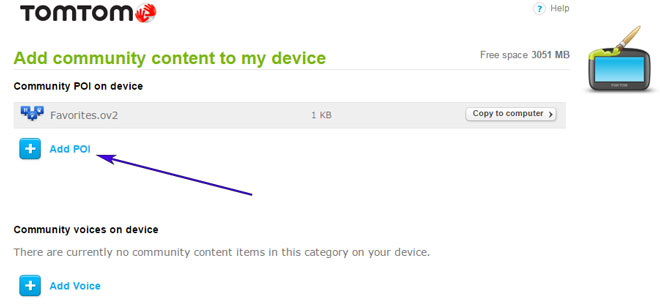
- Você tem que adicionar cada arquivo OV2 baixado SpeedcamUpdates pressionando Add POI botão. Lembre-se de adicionar o BMP associado também que está incluído nos arquivos baixados.
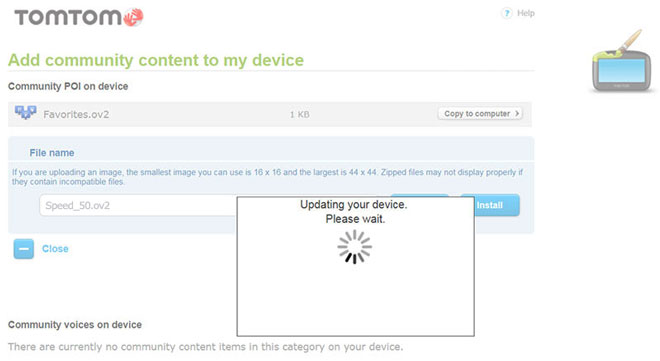
- Quando terminar, prima instalar para transferir todas as informações para o seu dispositivo.
- Ativar alertas
A fim de permitir alertas ir para Main > configurações > configurações de POI > avisar quando se aproxima de um POI
Pesquisar as categorias onde as câmeras de velocidade estão localizadas
Selecione a distância e o som de advertência por cada categoria
Um ícone de alto-falante será mostrado próximo ao nome da categoria.
Existem 3 métodos diferentes para instalar radares de trânsito no seu equipamento TomTom, consoante os recursos e a data de lançamento.
Para utilizar o método 2 ou o método 3, tem de instalar o TomTom software. Siga as próximas instruções para fazê-lo.
Transfira e instale o software myDrive da TomTom.
Necessita de uma conta TomTom registada.
Ligue o seu equipamento TomTom ao computador e execute o software "MyDrive Connect".
Lembre-se que você pode personalizar livremente seu download. Ter acesso ao painel de controle do cliente e usando a ferramenta de personalização a fim de obter um banco de dados da câmera de velocidade personalizada de acordo com suas necessidades. Se seu dispositivo não aceita o tamanho da nova atualização, você vai precisar desta ferramenta. Você pode adicionar e remover dados de câmera de velocidade de países para a sua configuração actual.
Renault Carminat TomTom Informações sobre Atualização de Câmeras de Velocidade
O sistema de navegação Renault Carminat TomTom oferece cobertura abrangente de mapas em toda a Europa e Reino Unido. Atualizações regulares do banco de dados de mapas são essenciais para garantir uma navegação precisa e um planejamento de rotas otimizado. Os usuários podem atualizar seus mapas para as versões mais recentes, como as atualizações 11.05 ou 11.25, que incluem novas estradas, pontos de interesse e regulamentações de trânsito atualizadas. Manter seus mapas atualizados melhora a experiência geral de navegação, permitindo melhores escolhas de rotas e maior eficiência nas viagens. É importante verificar a compatibilidade com seu modelo específico da Renault, como o Megane, Laguna ou Kangoo, antes de prosseguir com qualquer atualização de mapas.
Atualizar o Renault Carminat TomTom é um processo simples que envolve o uso de um cartão SD. Primeiro, certifique-se de que você possui o arquivo correto de atualização do mapa para o seu dispositivo. Insira o cartão SD no seu computador e baixe o software de atualização necessário no site da TomTom. Siga as instruções para instalar os mapas mais recentes no cartão SD. Após a conclusão da atualização, insira o cartão SD de volta no seu dispositivo Carminat TomTom. Reinicie o sistema de navegação para finalizar a instalação. Este método garante que seu dispositivo de navegação esteja equipado com os mapas mais recentes para uma orientação precisa.
O Renault Carminat TomTom oferece orientação de rota confiável, ajudando os motoristas a navegar de forma eficiente até seus destinos. O sistema fornece direções passo a passo, garantindo que os usuários possam seguir as rotas com facilidade. Além disso, o Carminat TomTom pode alertar os usuários sobre locais de radares de velocidade, aumentando a segurança nas estradas e o cumprimento das normas de trânsito. Ao utilizar esses recursos, os motoristas podem otimizar sua experiência de viagem, reduzir o risco de multas e manter uma condução tranquila. Atualizações regulares do software de navegação e dos mapas aprimoram ainda mais a precisão da orientação de rotas e dos alertas de radares.
Procurando informações adicionais sobre atualizações de GPS e sistemas de navegação compatíveis?
Guia de Atualização e Instalação de GPS