
Magellan Roadmate 700
Para atualizar o seu dispositivo GPS: Magellan Roadmate 700 com a atualização mais recente, siga as próximas instruções.
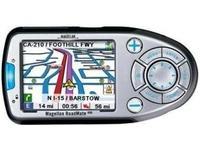
Em primeiro lugar, certifique-se que você tem o arquivo de atualização para o seu Magellan Roadmate 700 dispositivo, baixado do SpeedcamUpdates.com.
Se ainda não tem, consegue agora preenchendo o formulário que você vê nesta página.
- Extraia os arquivos do pacote zip SpeedcamUpdates. Se o arquivo que você baixou não é que um arquivo ZIP significa que o arquivo já é descompactado e você pode continuar com a próxima etapa desta instruções de instalação.
- Ligue o dispositivo Magellan Roadmate 700 e, em seguida, conectar-se usando o cabo USB para o seu PC.
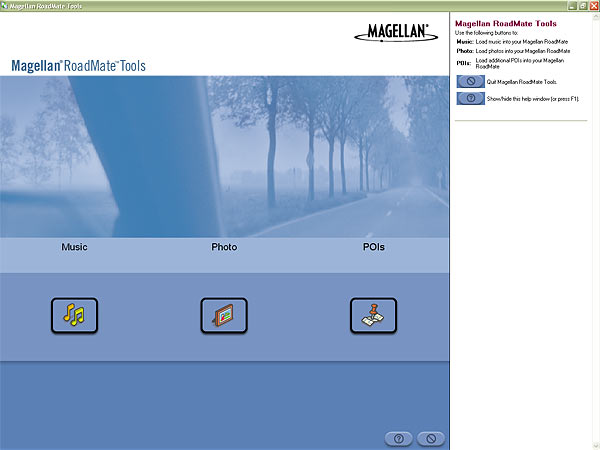
- Executar o software 'Magellan RoadMate Tools' e clique o botão POIs.
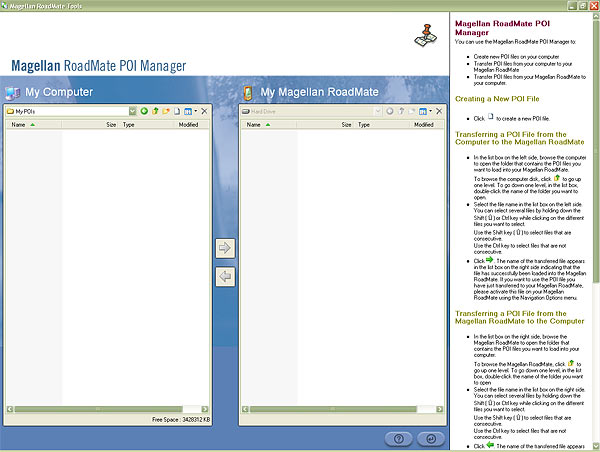
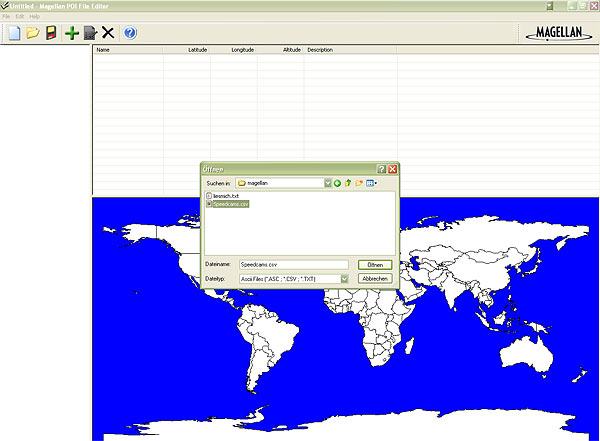
- Clique em Icon para criar um novo arquivo POI. Em seguida, ' Magellan POI arquivo Editor' será iniciado automaticamente. Por favor, vá para arquivo | Abrir e selecionados dados de formato de arquivos ASCII (*.ASC; *.CSV; *.TXT). Abra a pasta que contém os arquivos descompactados e selecione Speedcams.csv e confirmar a sua escolha com Open. Na próxima janela Selecione 'Vírgula' como delimitador e clique em Avançar.
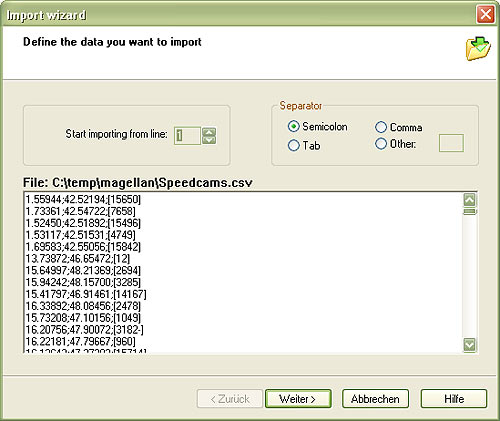
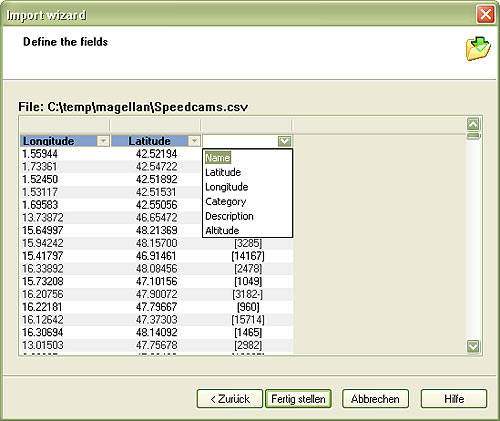
- Estabelece uma relação com o conteúdo do arquivo. Dê um nome para cada coluna. Primeira coluna é a Longitude, o segundo é Latitude e o último é o nome. Clique em Concluir.
- Selecione Default category e clique em modificar. Ajuste Distance1 a 500 metros e Distance2 para 250. Defina um nome e uma descrição para identificar este grupo como câmera de velocidade. Clique no Activate Alert.
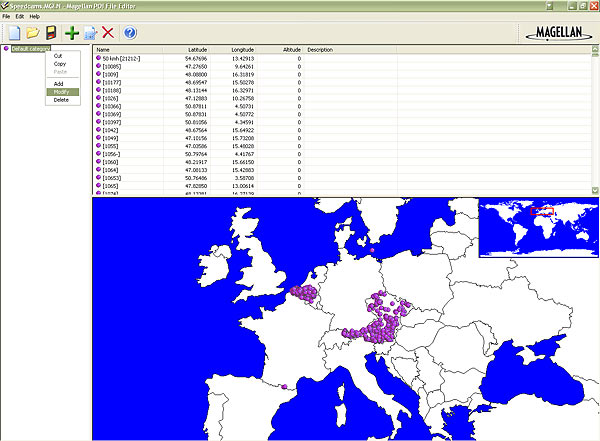
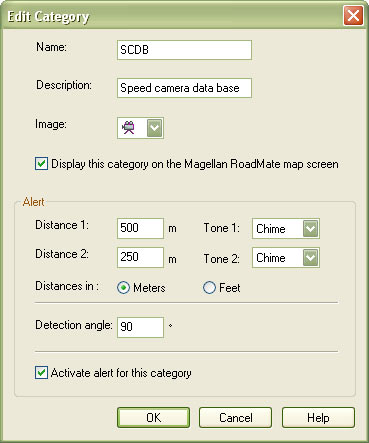
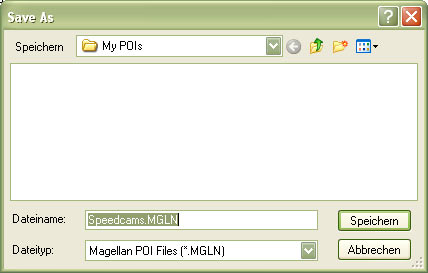
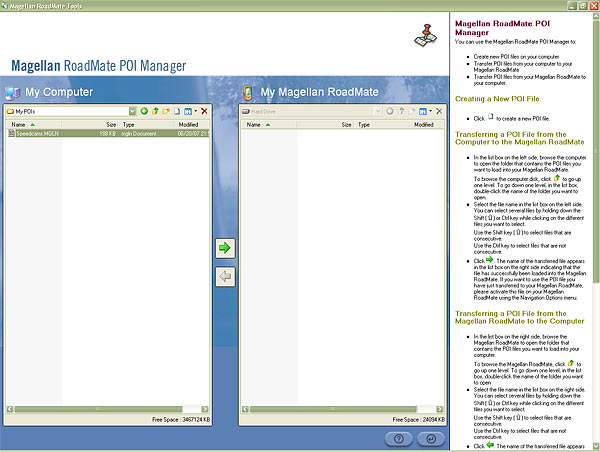
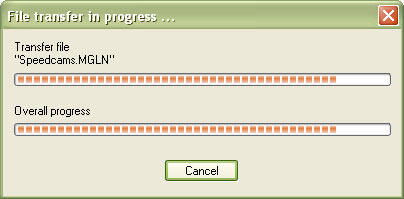
- Vá para arquivo | Salvar como... e salvar esta categoria de unidade de disco rígido com o nome do arquivo Speedcams.MGLN. Feche o ' Editor de arquivos de POI Magellan' e voltar para ' Magellan RoadMate POI Manager'. Uma vez terminado, prossiga para exportar o arquivo chamado Speedcams.MGLN para o seu dispositivo Magellan Roadmate 700
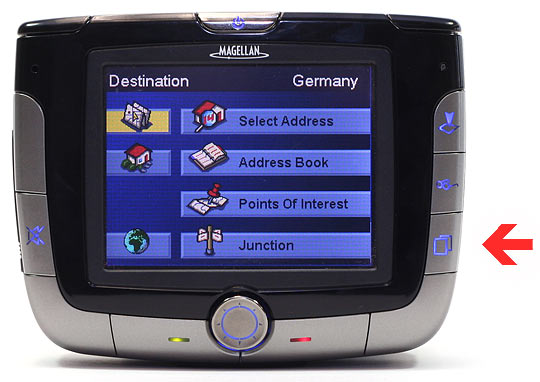
- Desligue o dispositivo Magellan Roadmate 700 do seu PC. Vá para configurações do sistema, abra o menu seguinte navegação opções/configuração/Custom POI s /... e selecione o arquivo POI Speedcams.
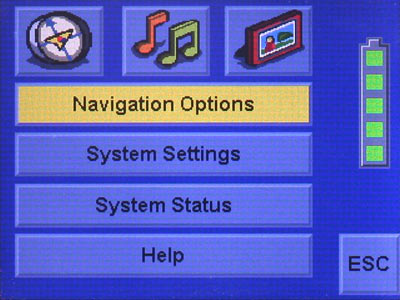
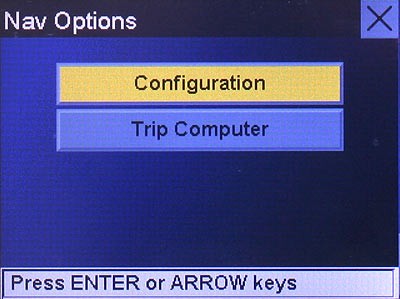
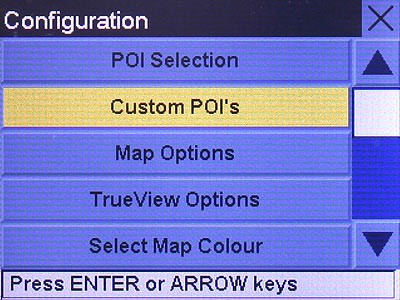
Lembre-se que você pode personalizar livremente seu download. Ter acesso ao painel de controle do cliente e usando a ferramenta de personalização a fim de obter um banco de dados da câmera de velocidade personalizada de acordo com suas necessidades. Se seu dispositivo não aceita o tamanho da nova atualização, você vai precisar desta ferramenta. Você pode adicionar e remover dados de câmera de velocidade de países para a sua configuração actual.
Roadmate 700 Informações sobre Atualização de Câmeras de Velocidade
O Magellan RoadMate 700 possui um banco de dados de mapas integrado que inclui mapas detalhados dos EUA e das principais áreas metropolitanas do Canadá. Para garantir um desempenho ideal na navegação, é essencial manter os dados do mapa atualizados. Atualizações regulares podem melhorar a precisão das rotas, fornecer novas informações sobre estradas e aprimorar a eficiência geral da navegação. Os usuários devem verificar periodicamente as últimas atualizações de mapas para aproveitar quaisquer mudanças nos layouts das estradas, novos pontos de interesse e outras informações geográficas relevantes que possam afetar as rotas de viagem.
Para atualizar os mapas do seu Magellan RoadMate 700, comece baixando o software Magellan MapSend no seu PC. Após a instalação, conecte o dispositivo GPS ao seu computador usando um cabo USB. O software detectará automaticamente o RoadMate 700. Siga as instruções na tela para iniciar o processo de atualização dos mapas. Este fluxo de trabalho simples permite que os usuários instalem facilmente os dados de mapas mais recentes, garantindo que seu dispositivo de navegação permaneça atualizado e eficaz para o planejamento de rotas.
O Magellan RoadMate 700 oferece navegação por voz com instruções passo a passo, permitindo que os usuários recebam direções em tempo real enquanto dirigem. Esse recurso é particularmente útil para navegar em áreas desconhecidas, pois ajuda os motoristas a se concentrarem na estrada sem precisar olhar constantemente para a tela. Além disso, o dispositivo pode alertar os usuários sobre locais de radares de velocidade, aumentando a segurança e o cumprimento das normas de trânsito. Ao utilizar esses recursos, os motoristas podem navegar de forma eficiente e evitar multas potenciais enquanto estão na estrada.
Procurando informações adicionais sobre atualizações de GPS e sistemas de navegação compatíveis?
Guia de Atualização e Instalação de GPS