
TomTom NAVIGATOR 5
Para atualizar o seu dispositivo GPS: TomTom NAVIGATOR 5 com a atualização mais recente, siga as próximas instruções.
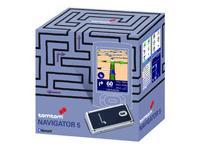
Em primeiro lugar, certifique-se que você tem o arquivo de atualização para o seu TomTom NAVIGATOR 5 dispositivo, baixado do SpeedcamUpdates.com.
Se ainda não tem, consegue agora preenchendo o formulário que você vê nesta página.
- Extraia os arquivos do pacote zip SpeedcamUpdates. Se o arquivo que você baixou não é que um arquivo ZIP significa que o arquivo já é descompactado e você pode continuar com a próxima etapa desta instruções de instalação.
Método 1.
- Este método é válido se você for capaz de conectar seu dispositivo TomTom NAVIGATOR 5 ao computador PC e obter acesso à pasta compartilhada principal do dispositivo.
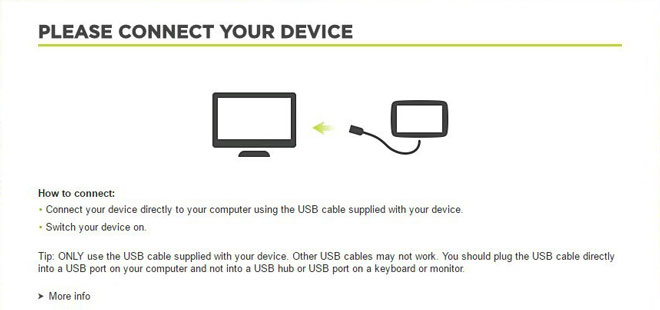
- Ligue o seu dispositivo TomTom NAVIGATOR 5 ao seu computador através do cabo USB. Se tudo correr bem, você deve ver uma nova unidade que você pode explorar usando o Windows Explorer ou Finder, se você usar o Mac.
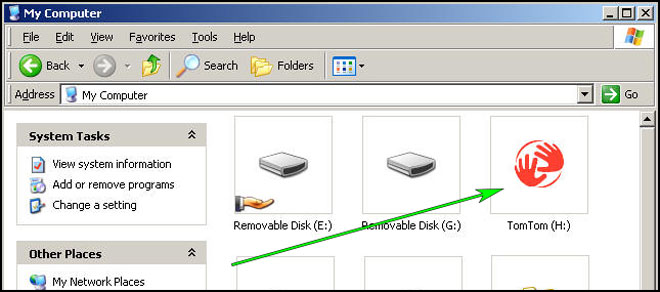
- Usando o explorador de arquivos procure a pasta com um nome de região ou país, como a Europa Ocidental, Espanha, Itália, Reino Unido.
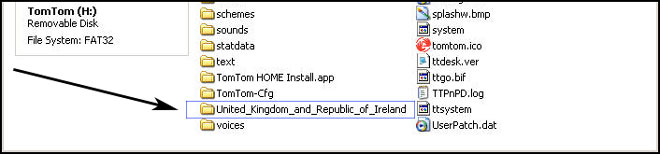
- Copie os arquivos extraídos de SpeedcamUpdates, OV2 e BMP, para a pasta de mapa que você identificou na etapa anterior.
- Você pode ativar alertas e definir o áudio de aviso ao se aproximar das câmeras de velocidade, na seção ativar alertas.
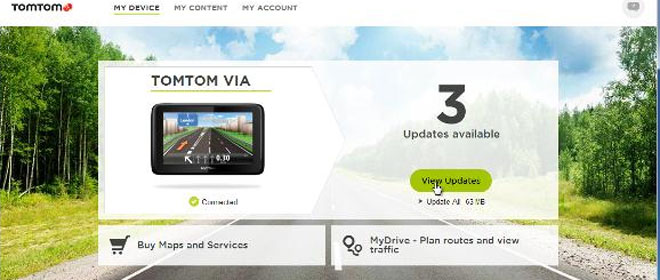
- Inicie sessão na sua conta TomTom NAVIGATOR 5
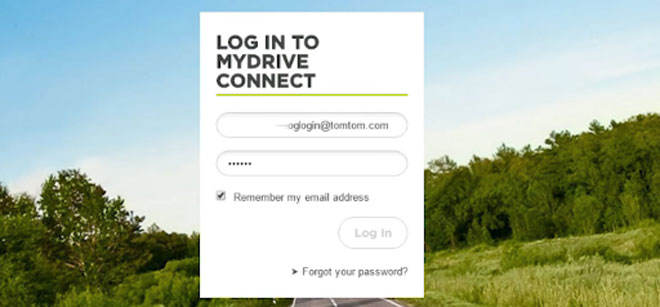
- Registe o seu dispositivo TomTom NAVIGATOR 5 ou selecione-o se já estiver registado.
- Você está pronto agora para escolher o método 2 ou o método 3 para a instalação de câmeras de velocidade.
Método 2.
- Usando o planejador de rotas
- Ir para o site: myDrive
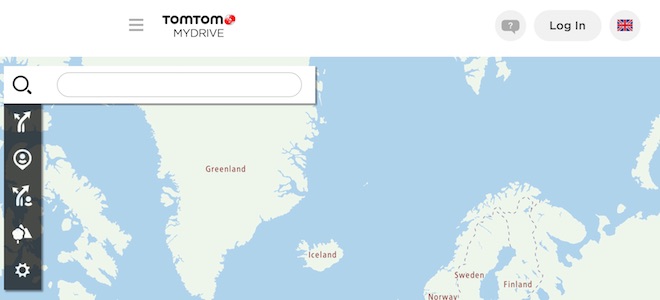
- Faça login e clique em Route Planner = > meus lugares = > POI arquivos = > Importar arquivo POI
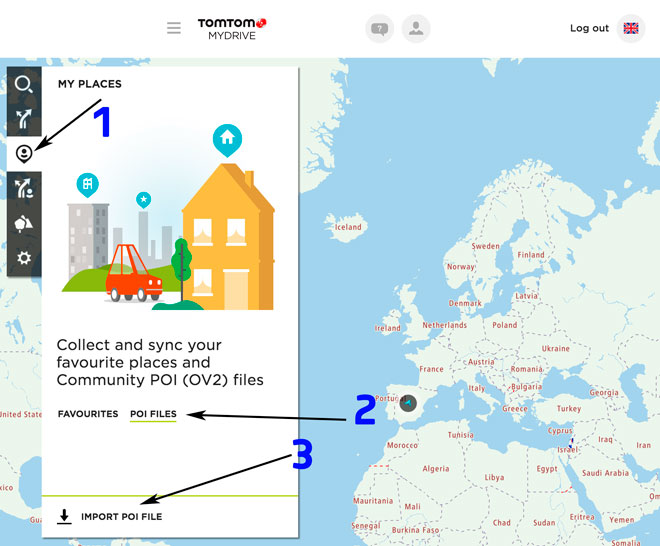
- Selecione cada arquivo OV2 que você baixou do SpeedcamUpdates e pressione o botão Import.
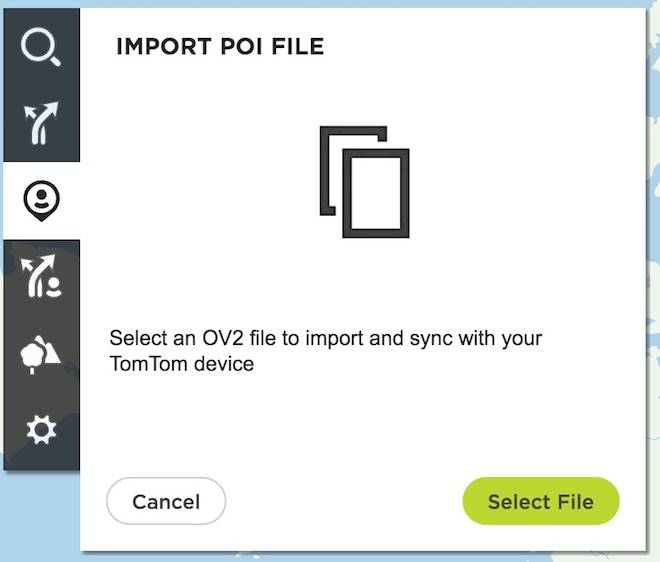
- Os arquivos serão transferidos automaticamente para o seu dispositivo TomTom NAVIGATOR 5.
- Você pode ativar alertas e definir o áudio de aviso ao se aproximar das câmeras de velocidade, na seção ativar alertas.
Método 3.
- Usando adicionar conteúdo da Comunidade com o MyDrive
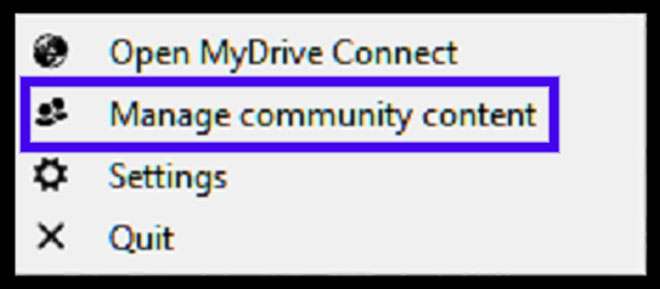
- Clique com o botão direito no ícone MyDrive Connect na bandeja do sistema e selecione gerenciar conteúdo da Comunidade
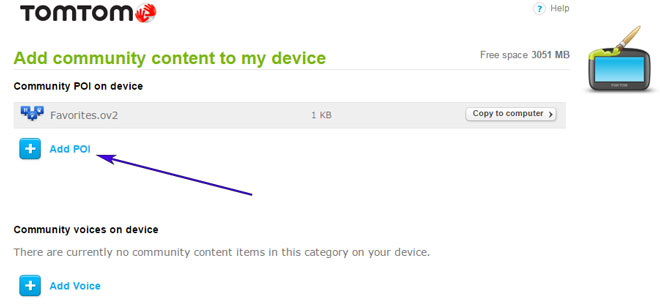
- Você tem que adicionar cada arquivo OV2 baixado SpeedcamUpdates pressionando Add POI botão. Lembre-se de adicionar o BMP associado também que está incluído nos arquivos baixados.
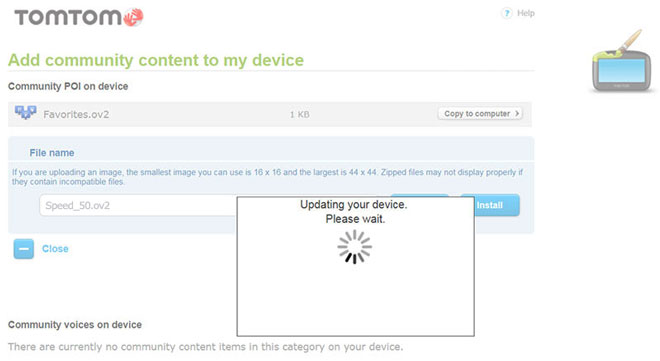
- Quando terminar, prima instalar para transferir todas as informações para o seu dispositivo.
- Ativar alertas
A fim de permitir alertas ir para Main > configurações > configurações de POI > avisar quando se aproxima de um POI
Pesquisar as categorias onde as câmeras de velocidade estão localizadas
Selecione a distância e o som de advertência por cada categoria
Um ícone de alto-falante será mostrado próximo ao nome da categoria.
Existem 3 métodos diferentes para instalar radares de trânsito no seu equipamento TomTom, consoante os recursos e a data de lançamento.
Para utilizar o método 2 ou o método 3, tem de instalar o TomTom software. Siga as próximas instruções para fazê-lo.
Transfira e instale o software myDrive da TomTom.
Necessita de uma conta TomTom registada.
Ligue o seu equipamento TomTom ao computador e execute o software "MyDrive Connect".
Lembre-se que você pode personalizar livremente seu download. Ter acesso ao painel de controle do cliente e usando a ferramenta de personalização a fim de obter um banco de dados da câmera de velocidade personalizada de acordo com suas necessidades. Se seu dispositivo não aceita o tamanho da nova atualização, você vai precisar desta ferramenta. Você pode adicionar e remover dados de câmera de velocidade de países para a sua configuração actual.
TomTom NAVIGATOR 5 Informações sobre Atualização de Câmeras de Velocidade
O TomTom NAVIGATOR 5 oferece ampla cobertura de mapas, garantindo que os usuários tenham acesso a dados de navegação detalhados e precisos. Atualizações regulares do banco de dados de mapas são cruciais para manter a confiabilidade do seu dispositivo GPS. Essas atualizações incluem novas estradas, mudanças nos padrões de tráfego e pontos de interesse atualizados, que aprimoram a experiência geral de navegação. Os usuários podem esperar receber atualizações oportunas que refletem as últimas mudanças geográficas, permitindo um planejamento de rotas e navegação eficientes. Manter seus mapas atualizados é essencial para um desempenho ideal, garantindo que você chegue ao seu destino sem desvios ou atrasos desnecessários.
Atualizar o TomTom NAVIGATOR 5 é um processo simples. Os usuários podem instalar atualizações de mapas via USB ou cartão SD, dependendo das especificações do dispositivo. Para começar, conecte o dispositivo a um computador usando um cabo USB ou insira o cartão SD em um leitor compatível. Baixe as últimas atualizações de mapas no site da TomTom ou através do software designado. Siga as instruções na tela para completar a instalação. Este método garante que os usuários possam manter facilmente seu sistema de navegação atualizado sem precisar de habilidades técnicas avançadas, tornando-o acessível para todos os usuários.
O TomTom NAVIGATOR 5 oferece orientação de rota confiável, utilizando algoritmos avançados para calcular os caminhos mais eficientes. Os usuários se beneficiam de recursos como alertas de trânsito em tempo real, que ajudam a evitar áreas congestionadas e atrasos. Além disso, o dispositivo inclui alertas de radares de velocidade, aumentando a segurança e o cumprimento das normas de trânsito. Ao integrar esses recursos, o NAVIGATOR 5 não apenas guia os usuários até seus destinos, mas também promove uma experiência de condução mais tranquila. A combinação de orientação de rota precisa e alertas oportunos garante que os usuários possam navegar com confiança e eficiência.
Procurando informações adicionais sobre atualizações de GPS e sistemas de navegação compatíveis?
Guia de Atualização e Instalação de GPS