
TomTom Pro 5150 Truck
Para atualizar o seu dispositivo GPS: TomTom Pro 5150 Truck com a atualização mais recente, siga as próximas instruções.
Em primeiro lugar, certifique-se que você tem o arquivo de atualização para o seu TomTom Pro 5150 Truck dispositivo, baixado do SpeedcamUpdates.com.
Se ainda não tem, consegue agora preenchendo o formulário que você vê nesta página.
- Extraia os arquivos do pacote zip SpeedcamUpdates. Se o arquivo que você baixou não é que um arquivo ZIP significa que o arquivo já é descompactado e você pode continuar com a próxima etapa desta instruções de instalação.
Método 1.
- Este método é válido se você for capaz de conectar seu dispositivo TomTom Pro 5150 Truck ao computador PC e obter acesso à pasta compartilhada principal do dispositivo.
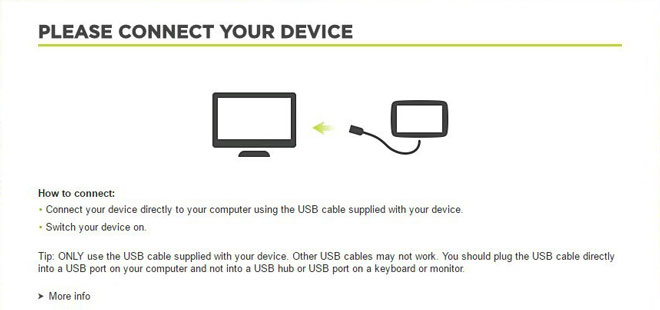
- Ligue o seu dispositivo TomTom Pro 5150 Truck ao seu computador através do cabo USB. Se tudo correr bem, você deve ver uma nova unidade que você pode explorar usando o Windows Explorer ou Finder, se você usar o Mac.
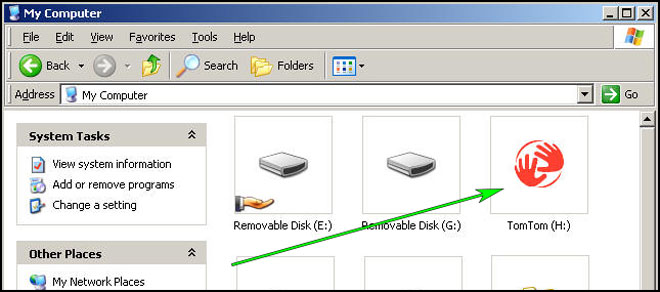
- Usando o explorador de arquivos procure a pasta com um nome de região ou país, como a Europa Ocidental, Espanha, Itália, Reino Unido.
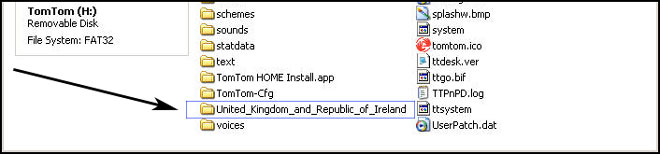
- Copie os arquivos extraídos de SpeedcamUpdates, OV2 e BMP, para a pasta de mapa que você identificou na etapa anterior.
- Você pode ativar alertas e definir o áudio de aviso ao se aproximar das câmeras de velocidade, na seção ativar alertas.
- Inicie sessão na sua conta TomTom Pro 5150 Truck

- Registe o seu dispositivo TomTom Pro 5150 Truck ou selecione-o se já estiver registado.
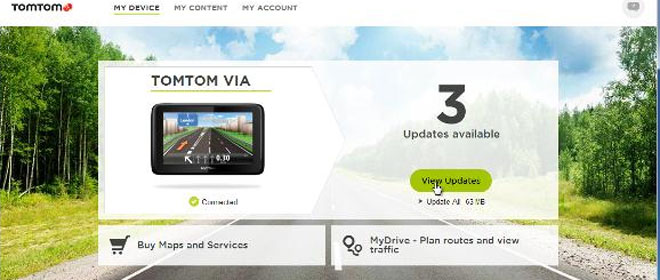
- Você está pronto agora para escolher o método 2 ou o método 3 para a instalação de câmeras de velocidade.
Método 2.
- Usando o planejador de rotas
- Ir para o site: myDrive
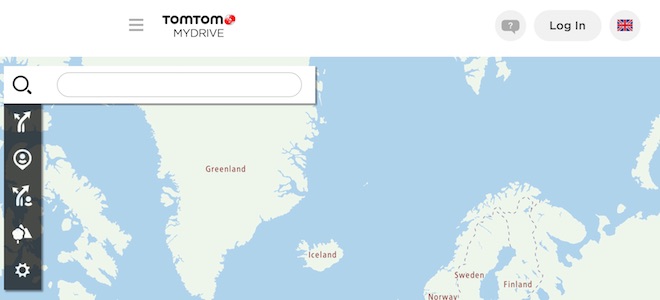
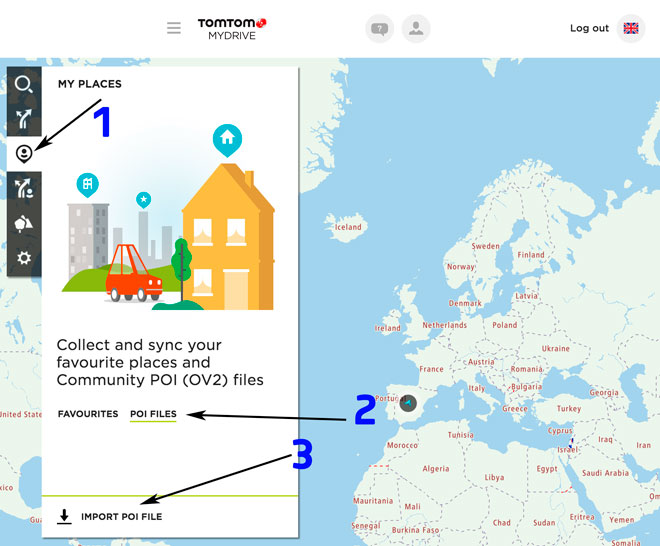
- Faça login e clique em Route Planner = > meus lugares = > POI arquivos = > Importar arquivo POI
- Selecione cada arquivo OV2 que você baixou do SpeedcamUpdates e pressione o botão Import.
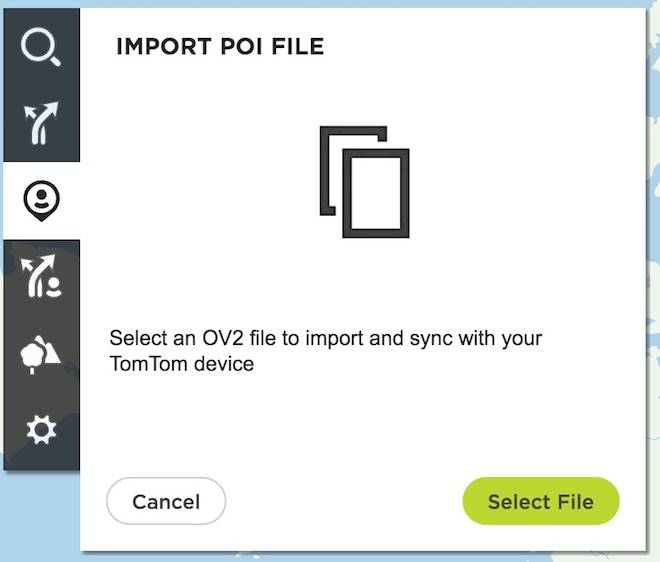
- Os arquivos serão transferidos automaticamente para o seu dispositivo TomTom Pro 5150 Truck.
- Você pode ativar alertas e definir o áudio de aviso ao se aproximar das câmeras de velocidade, na seção ativar alertas.
Método 3.
- Usando adicionar conteúdo da Comunidade com o MyDrive
- Clique com o botão direito no ícone MyDrive Connect na bandeja do sistema e selecione gerenciar conteúdo da Comunidade
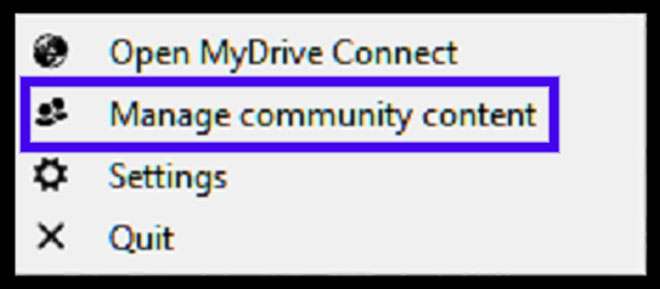
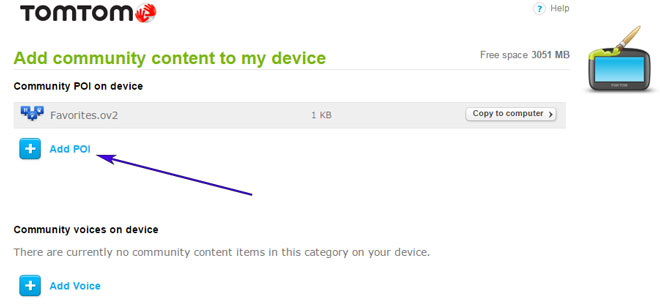
- Você tem que adicionar cada arquivo OV2 baixado SpeedcamUpdates pressionando Add POI botão. Lembre-se de adicionar o BMP associado também que está incluído nos arquivos baixados.
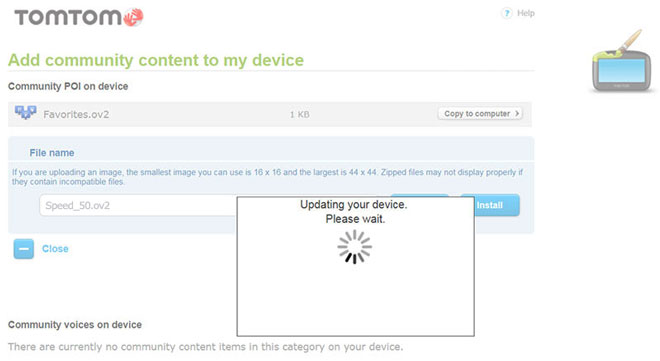
- Quando terminar, prima instalar para transferir todas as informações para o seu dispositivo.
- Ativar alertas
A fim de permitir alertas ir para Main > configurações > configurações de POI > avisar quando se aproxima de um POI
Pesquisar as categorias onde as câmeras de velocidade estão localizadas
Selecione a distância e o som de advertência por cada categoria
Um ícone de alto-falante será mostrado próximo ao nome da categoria.
Existem 3 métodos diferentes para instalar radares de trânsito no seu equipamento TomTom, consoante os recursos e a data de lançamento.
Para utilizar o método 2 ou o método 3, tem de instalar o TomTom software. Siga as próximas instruções para fazê-lo.
Transfira e instale o software myDrive da TomTom.
Necessita de uma conta TomTom registada.
Ligue o seu equipamento TomTom ao computador e execute o software "MyDrive Connect".
Lembre-se que você pode personalizar livremente seu download. Ter acesso ao painel de controle do cliente e usando a ferramenta de personalização a fim de obter um banco de dados da câmera de velocidade personalizada de acordo com suas necessidades. Se seu dispositivo não aceita o tamanho da nova atualização, você vai precisar desta ferramenta. Você pode adicionar e remover dados de câmera de velocidade de países para a sua configuração actual.
Pro 5150 Truck Informações sobre Atualização de Câmeras de Velocidade
O GPS Pro 5150 Truck oferece ampla cobertura de mapas adaptada para veículos grandes, garantindo que os motoristas tenham acesso às informações rodoviárias mais recentes. Atualizações regulares de mapas são cruciais para manter uma navegação precisa, pois incluem mudanças no traçado das estradas, novas rotas e pontos de interesse atualizados. O dispositivo utiliza mapas TomTom Truck, especificamente projetados para roteamento de caminhões, o que ajuda a evitar perigos como pontes baixas e curvas acentuadas. Manter o banco de dados de mapas atualizado é essencial para uma navegação segura e eficiente, permitindo que os motoristas tomem decisões informadas sobre suas rotas.
Atualizar o GPS Pro 5150 Truck é um processo simples. Os usuários podem instalar atualizações de mapas via USB ou cartão SD, garantindo que o dispositivo permaneça equipado com os dados de navegação mais recentes. Para iniciar a atualização, basta conectar o dispositivo a um computador ou inserir o cartão SD contendo os novos mapas. Siga as instruções na tela para concluir a instalação. Este método permite atualizações rápidas e eficientes sem a necessidade de conexão à internet, tornando-o conveniente para caminhoneiros em movimento.
O GPS Pro 5150 Truck oferece orientação de rota precisa, adaptada às especificações de veículos grandes. Ele leva em consideração as dimensões e o peso do caminhão, garantindo que as rotas selecionadas sejam seguras e adequadas. Além disso, o dispositivo inclui recursos para alertas de radares de velocidade, ajudando os motoristas a se manterem informados sobre possíveis armadilhas de velocidade ao longo de suas rotas. Essa funcionalidade aumenta a segurança geral e o cumprimento das normas de trânsito, permitindo que os motoristas se concentrem na viagem enquanto navegam de forma eficiente.
Procurando informações adicionais sobre atualizações de GPS e sistemas de navegação compatíveis?
Guia de Atualização e Instalação de GPS