
TomTom VIA Live 120 Central Europe Traffic
Para atualizar o seu dispositivo GPS: TomTom VIA Live 120 Central Europe Traffic com a atualização mais recente, siga as próximas instruções.
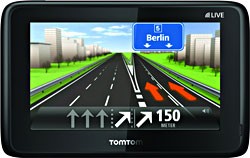
Em primeiro lugar, certifique-se que você tem o arquivo de atualização para o seu TomTom VIA Live 120 Central Europe Traffic dispositivo, baixado do SpeedcamUpdates.com.
Se ainda não tem, consegue agora preenchendo o formulário que você vê nesta página.
- Extraia os arquivos do pacote zip SpeedcamUpdates. Se o arquivo que você baixou não é que um arquivo ZIP significa que o arquivo já é descompactado e você pode continuar com a próxima etapa desta instruções de instalação.
Método 1.
- Este método é válido se você for capaz de conectar seu dispositivo TomTom VIA Live 120 Central Europe Traffic ao computador PC e obter acesso à pasta compartilhada principal do dispositivo.
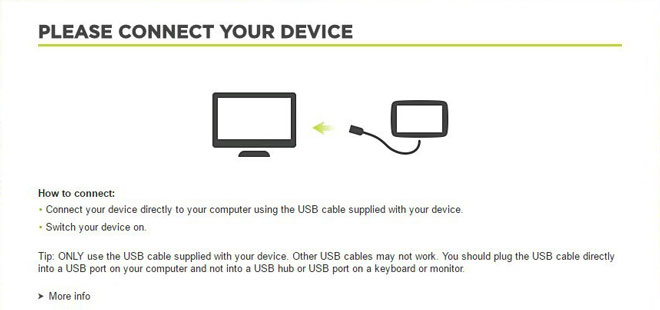
- Ligue o seu dispositivo TomTom VIA Live 120 Central Europe Traffic ao seu computador através do cabo USB. Se tudo correr bem, você deve ver uma nova unidade que você pode explorar usando o Windows Explorer ou Finder, se você usar o Mac.
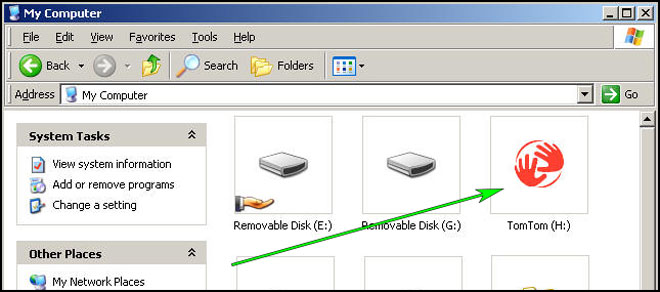
- Usando o explorador de arquivos procure a pasta com um nome de região ou país, como a Europa Ocidental, Espanha, Itália, Reino Unido.
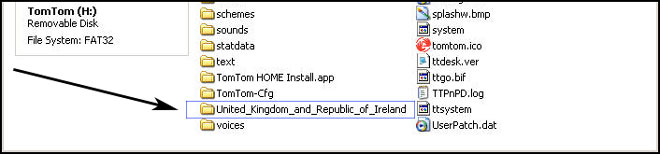
- Copie os arquivos extraídos de SpeedcamUpdates, OV2 e BMP, para a pasta de mapa que você identificou na etapa anterior.
- Você pode ativar alertas e definir o áudio de aviso ao se aproximar das câmeras de velocidade, na seção ativar alertas.
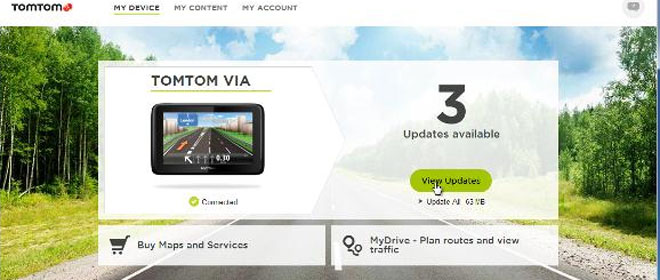
- Inicie sessão na sua conta TomTom VIA Live 120 Central Europe Traffic
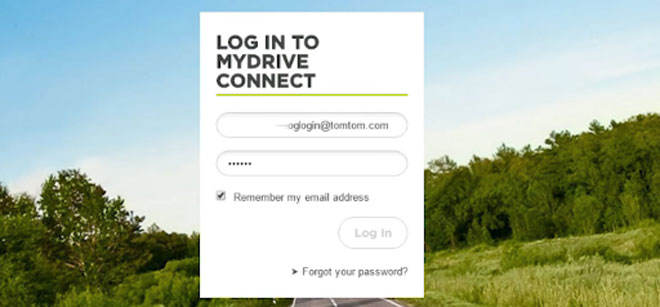
- Registe o seu dispositivo TomTom VIA Live 120 Central Europe Traffic ou selecione-o se já estiver registado.
- Você está pronto agora para escolher o método 2 ou o método 3 para a instalação de câmeras de velocidade.
Método 2.
- Usando o planejador de rotas
- Ir para o site: myDrive
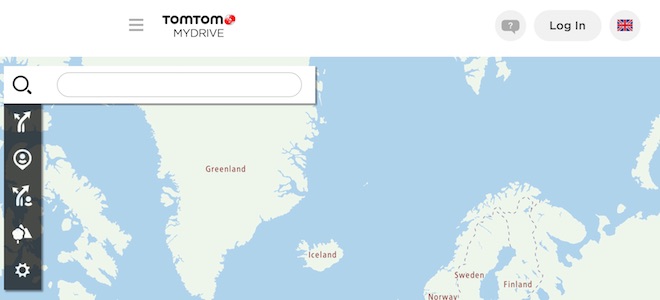
- Faça login e clique em Route Planner = > meus lugares = > POI arquivos = > Importar arquivo POI
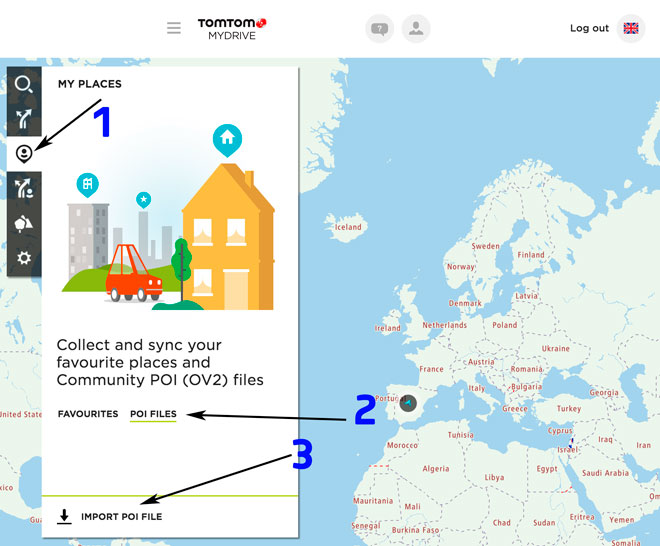
- Selecione cada arquivo OV2 que você baixou do SpeedcamUpdates e pressione o botão Import.
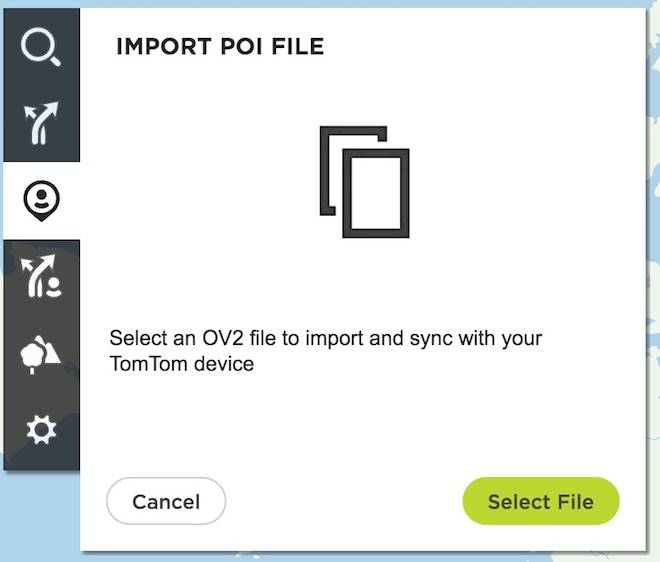
- Os arquivos serão transferidos automaticamente para o seu dispositivo TomTom VIA Live 120 Central Europe Traffic.
- Você pode ativar alertas e definir o áudio de aviso ao se aproximar das câmeras de velocidade, na seção ativar alertas.
Método 3.
- Usando adicionar conteúdo da Comunidade com o MyDrive
- Clique com o botão direito no ícone MyDrive Connect na bandeja do sistema e selecione gerenciar conteúdo da Comunidade
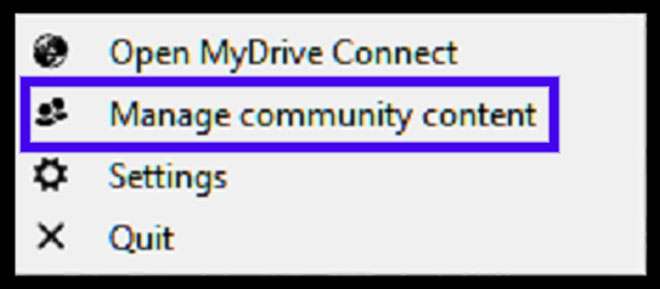
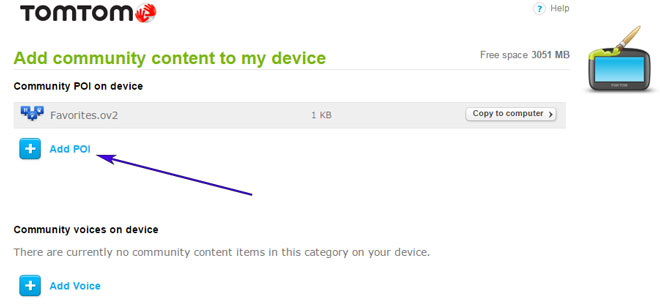
- Você tem que adicionar cada arquivo OV2 baixado SpeedcamUpdates pressionando Add POI botão. Lembre-se de adicionar o BMP associado também que está incluído nos arquivos baixados.
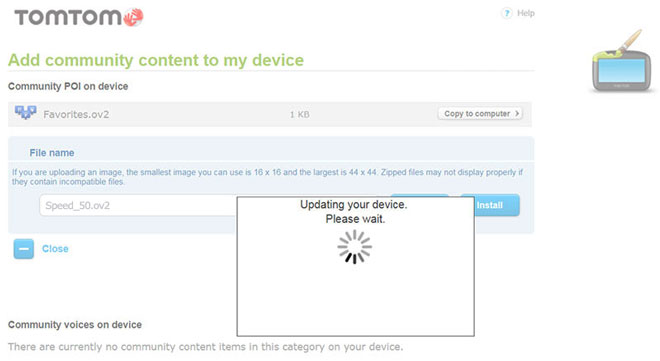
- Quando terminar, prima instalar para transferir todas as informações para o seu dispositivo.
- Ativar alertas
A fim de permitir alertas ir para Main > configurações > configurações de POI > avisar quando se aproxima de um POI
Pesquisar as categorias onde as câmeras de velocidade estão localizadas
Selecione a distância e o som de advertência por cada categoria
Um ícone de alto-falante será mostrado próximo ao nome da categoria.
Existem 3 métodos diferentes para instalar radares de trânsito no seu equipamento TomTom, consoante os recursos e a data de lançamento.
Para utilizar o método 2 ou o método 3, tem de instalar o TomTom software. Siga as próximas instruções para fazê-lo.
Transfira e instale o software myDrive da TomTom.
Necessita de uma conta TomTom registada.
Ligue o seu equipamento TomTom ao computador e execute o software "MyDrive Connect".
Lembre-se que você pode personalizar livremente seu download. Ter acesso ao painel de controle do cliente e usando a ferramenta de personalização a fim de obter um banco de dados da câmera de velocidade personalizada de acordo com suas necessidades. Se seu dispositivo não aceita o tamanho da nova atualização, você vai precisar desta ferramenta. Você pode adicionar e remover dados de câmera de velocidade de países para a sua configuração actual.
VIA Live 120 Central Europe Traffic Informações sobre Atualização de Câmeras de Velocidade
O VIA Live 120 Central Europe Traffic oferece ampla cobertura de mapas pela Europa Central, garantindo que você tenha acesso a dados de navegação detalhados e precisos. Atualizações regulares do banco de dados de mapas são essenciais para manter uma orientação de rota ideal. Essas atualizações incluem as últimas alterações nas estradas, novos pontos de interesse e regulamentos de trânsito atualizados, permitindo que você navegue com confiança. Mantendo seus mapas atualizados, você pode evitar rotas desatualizadas e melhorar sua experiência de viagem, garantindo que você chegue ao seu destino de forma eficiente.
Atualizar o tráfego do seu VIA Live 120 Central Europe é simples com a instalação via USB ou cartão SD. Para começar, baixe as atualizações mais recentes dos mapas no site oficial para o seu computador. Conecte seu dispositivo via USB ou insira o cartão SD no computador e transfira os arquivos atualizados. Após a transferência ser concluída, ejete com segurança o dispositivo ou cartão e insira-o novamente no seu navegador GPS. Esse processo garante que você tenha os mapas e informações de tráfego mais recentes disponíveis para suas viagens.
O VIA Live 120 Central Europe Traffic oferece orientação precisa de rotas, ajudando você a navegar por redes rodoviárias complexas com facilidade. O dispositivo também possui alertas de radares de velocidade, que notificam sobre possíveis armadilhas de velocidade ao longo do seu trajeto. Essa funcionalidade não apenas auxilia na manutenção de velocidades seguras, mas também ajuda a evitar multas. Ao utilizar esses recursos, você pode aprimorar sua experiência de condução, garantindo que permaneça informado e em conformidade enquanto estiver na estrada.
Procurando informações adicionais sobre atualizações de GPS e sistemas de navegação compatíveis?
Guia de Atualização e Instalação de GPS