
Opel MediaNav - Evolution 1 (MN1)
Para atualizar o seu dispositivo GPS: Opel MediaNav - Evolution 1 (MN1) com a atualização mais recente, siga as próximas instruções.
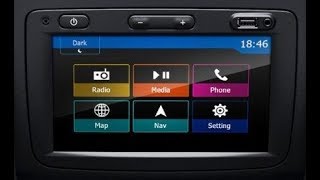
Em primeiro lugar, certifique-se que você tem o arquivo de atualização para o seu Opel MediaNav - Evolution 1 (MN1) dispositivo, baixado do SpeedcamUpdates.com.
Se ainda não tem, consegue agora preenchendo o formulário que você vê nesta página.
- Extraia os arquivos do pacote zip SpeedcamUpdates. Se o arquivo que você baixou não é que um arquivo ZIP significa que o arquivo já é descompactado e você pode continuar com a próxima etapa desta instruções de instalação.
- Usando um stick USB formatado em FAT32 copiar todos os arquivos que você extraiu na etapa anterior.
- Inicie o seu carro e ligue o seu stick USB em seu dispositivo Medianav.
- A fim fazer a instalação usando MN1 (MediaNav 1) você tem que seguir as instruções de instalação seguintes.
- A instalação é feita através de um menu oculto. Por isso, você precisa ter acesso ao menu informações do sistema para ver qual é a versão do seu modelo. Dependendo da versão que você possui, você terá que usar um código secreto diferente.
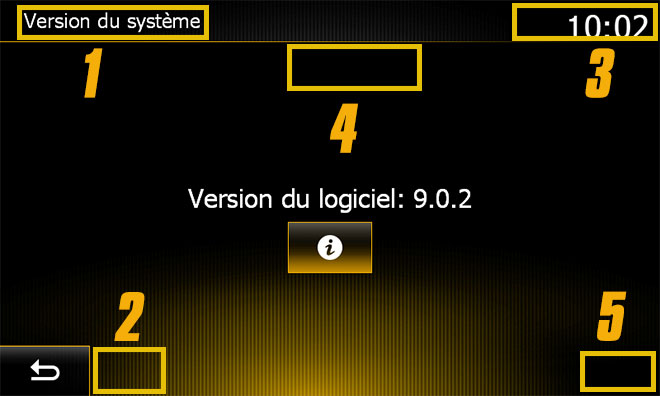
- Voltar ao menu principal e selecione configurações. Mova para a segunda página e selecione a versão do sistema.
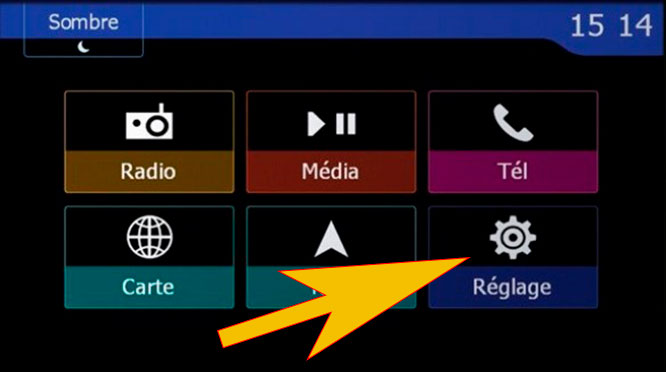
- Siga a imagem para tocar nas caixas indicadas, mantendo a ordem de sequência.
- Você vê agora a primeira tela para incorporar o código. De acordo com sua versão do sistema, e a caixa mostrada acima nesta página da Web, datilografe os primeiros 4 dígitos e pressione a tecla aprovada.
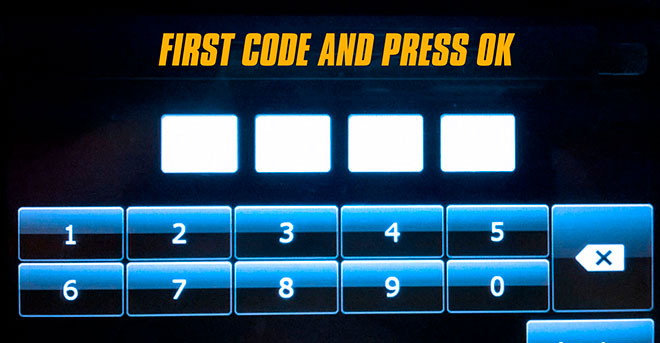
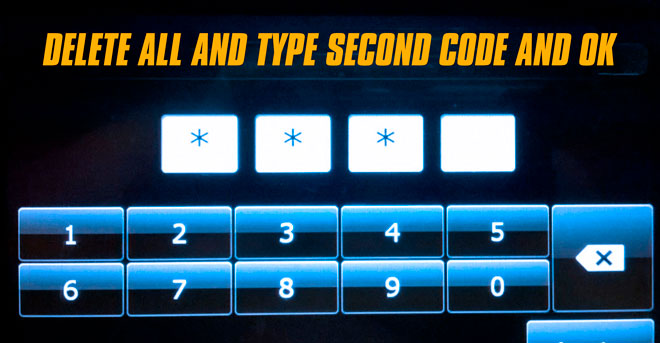
- Uma vez pressionado OK, exclua os 4 dígitos pressionando a tecla Delete quatro vezes. Agora digite os 4 dígitos do segundo código, mostrado na caixa acima nesta página da Web e pressione o botão OK.
- Se tudo correu bem, neste ponto, você verá a tela do Windows CE.
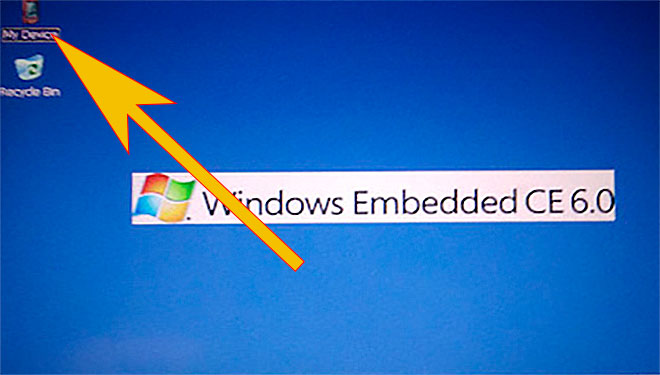
- Toque no ícone MyDevice no canto superior esquerdo para iniciar o Gerenciador de arquivos
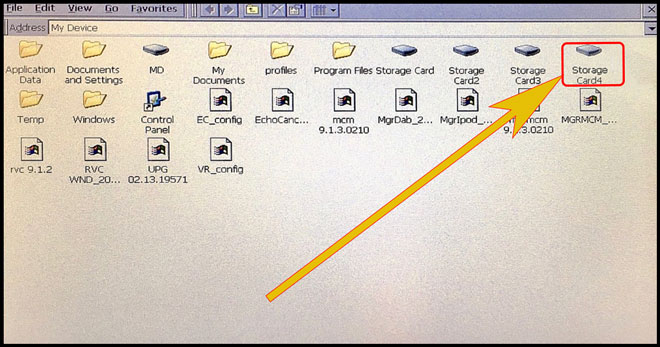
- Usando o explorador de arquivos toque "Storage_Card_4". Quando a pasta estiver aberta, você verá um arquivo chamado ULC2_recovery. exe. Executá-lo clicando duas vezes sobre ele. O arquivo SpeedcamUpdates. spb será copiado na pasta direita automaticamente.
- Depois de alguns segundos, você verá uma mensagem sobre a instalação bem-sucedida. Você pode seguir as próximas etapas para ativar os ícones do SpeedcamUpdates a serem mostrados no mapa.
- Uma vez que você está no mapa. Toque no boton nomeado como destino.
- Agora selecione configurações do mapa de POI.
- Agora selecione a seta para a direita na opção: ícone de destino especial
- Procure o ícone da categoria SpeedcamUpdates e ative-o para permitir que seja mostrado no mapa.
WinCE desktop MN1
Código secreto: 8005 e 3638
Desktop WinCe MNE 8.0.5
Código secreto: 0362 e 6971
Desktop WinCE MNE 9.1.1
Código secreto: 2383 e 3748
A fim Ver os ícones de SpeedcamUpdates no mapa siga as instruções seguintes. Válido para dispositivos MediaNav MN1, MN2 e MN3.
Lembre-se que você pode personalizar livremente seu download. Ter acesso ao painel de controle do cliente e usando a ferramenta de personalização a fim de obter um banco de dados da câmera de velocidade personalizada de acordo com suas necessidades. Se seu dispositivo não aceita o tamanho da nova atualização, você vai precisar desta ferramenta. Você pode adicionar e remover dados de câmera de velocidade de países para a sua configuração actual.
Opel MediaNav - Evolution 1 (MN1) Informações sobre Atualização de Câmeras de Velocidade
O Opel MediaNav Evolution 1 (MN1) baseia-se em um banco de dados abrangente de mapas para fornecer navegação precisa. Atualizações regulares da cobertura do mapa são essenciais para garantir que o sistema GPS reflita as últimas mudanças nas estradas, novas rotas e pontos de interesse. Para manter um desempenho ideal, os usuários devem verificar periodicamente a disponibilidade de atualizações de mapas. Essas atualizações podem melhorar a experiência de navegação, fornecendo rotas mais precisas e informações de tráfego aprimoradas, garantindo que os motoristas possam navegar de forma eficiente e evitar informações desatualizadas.
Para atualizar os mapas no seu Opel MediaNav Evolution 1, você precisará de um pen drive USB ou cartão SD. Comece baixando os arquivos mais recentes de atualização de mapas de uma fonte confiável. Insira o pen drive USB ou cartão SD no seu computador e transfira os arquivos baixados. Depois que os arquivos estiverem no dispositivo, ejete-o com segurança e insira-o no sistema MediaNav. Navegue até o menu de configurações, selecione a opção de atualização e siga as instruções na tela para concluir a instalação. Certifique-se de que o dispositivo permaneça ligado durante o processo de atualização para evitar qualquer interrupção.
O Opel MediaNav Evolution 1 fornece orientação de rota confiável, utilizando sinais GPS para determinar os melhores caminhos para os motoristas. Os usuários podem inserir seu destino, e o sistema calculará a rota mais eficiente, levando em conta as condições de tráfego em tempo real. Além disso, o sistema pode alertar os motoristas sobre locais de radares de velocidade, aumentando a segurança e o cumprimento das normas de trânsito. Mantendo o banco de dados do mapa atualizado, os usuários podem garantir que o sistema de navegação forneça orientação precisa e alertas oportunos, contribuindo para uma experiência de condução mais tranquila.
Procurando informações adicionais sobre atualizações de GPS e sistemas de navegação compatíveis?
Guia de Atualização e Instalação de GPS